
送料の設定は、Shopifyの管理画面を開いてから考え始めると必ず迷います。エリアを分けるべきか、金額で変えるべきか、送料無料はいくらからか——どれも設定の問題ではなく、値付けの問題だからです。
先に結論を書きます。触る前に決めておくのは次の3つです。
- 地域で送料を変えるか — 変えるなら、都道府県単位でエリアを分ける
- 送料無料のラインをいくらにするか — 客単価から逆算する。感覚で決めない
- 配送方法をいくつ見せるか — 選択肢は少ないほうが売れる
この3つが決まっていれば、設定作業自体は30分で終わります。
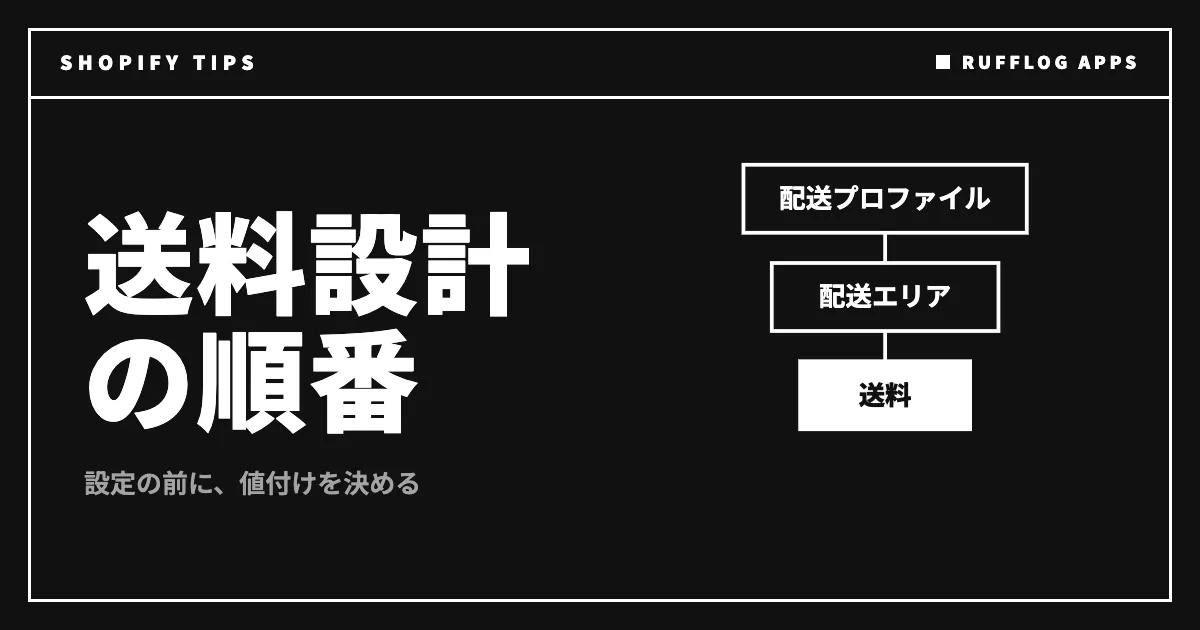
Shopifyの送料は3階層でできている
構造を把握しておくと、どこを触ればいいかで迷わなくなります。
- 配送プロファイル — 商品のグループごとに送料の体系を分けるための箱です。「一般配送料」が既定で、大型商品だけ別にしたいときに追加します
- 配送エリア(ゾーン) — 国と地域の組み合わせです。日本国内なら都道府県単位で分けられます。郵便番号単位のエリアは作れません(郵便番号で範囲を指定できるのは、自店で配達するローカル配送の設定です)
- 送料(レート) — エリアの中に作る個々の配送方法です。金額、条件(注文金額または重量)、お客様に見せる名前を持ちます
お客様がチェックアウトで見るのは3階層目の名前と金額だけです。「宅急便(ヤマト運輸)」のように運送会社まで書くか、「通常配送」で済ませるかは自由ですが、同じエリアに似た名前の送料を並べると選べなくなるので注意してください。
地域別送料は都道府県単位で切る
北海道・沖縄だけ送料を上げる、という運用は日本のECでは一般的です。手順は次のとおりです。
- 「設定」→「配送と配達」で対象の配送プロファイルを開く
- 本土のエリアから、切り出したい都道府県のチェックを外す
- その都道府県だけのエリアを新規作成する
- 新しいエリアに送料を作る
4番目が最大の落とし穴です。エリアを分けた瞬間、新しいエリアは送料が0件の状態で生まれます。そのままだと該当地域の住所ではチェックアウトが配送エラーになり、注文そのものが取れません。エリアを触ったら必ず、その地域の住所でチェックアウトまで進んで送料が出ることを確認してください。
離島だけを切り分けたい場合は都道府県単位では足りません。その制約と回避策は沖縄・離島だけ代引きを無効にする方法で詳しく書いています(代引きの記事ですが、配送エリアの制約は共通です)。
送料無料ラインは客単価から逆算する
「なんとなく5,000円以上」で決めているストアが多い部分です。決め方の目安を書きます。
平均客単価の1.2〜1.5倍に置くのが基本形です。客単価5,000円なら6,000〜7,500円。理由は単純で、いま買っている人の多くが「あと1点」でラインに届く位置に置くと、そのひと押しが効くからです。
- 客単価と同じか下 — ほぼ全員が無料になります。実質的な値下げで、送料の負担だけが増えます
- 客単価の2倍以上 — 遠すぎて誰も狙いません。ラインが存在しないのと同じです
そのうえで確認するのが粗利です。送料無料ラインの注文で、粗利から送料を引いても残るかを1度計算してください。単価の低い商品を大量に扱うストアでは、ラインを下げると赤字注文が量産されます。
無料ラインを設定したら、商品ページとカートに「あと◯円で送料無料」と出す工夫も効きます。テーマの機能かアプリで出せます。ラインは決めただけでは効かず、伝わって初めて効きます。
配送方法は「2つまで」を目安にする
同じエリアに送料を何本も置くと、お客様は選べません。目安は次のとおりです。
- 通常配送だけ — いちばん迷わせません。多くのストアはこれで足ります
- 通常+速達(お急ぎ便) — 急ぎの需要がある商材ならここまで
- 3本以上 — 代引き便のように「決済とセットの配送方法」を作る場合だけにします
代引きを運用しているなら、代引き便を金額帯ごとに作る構成になるので本数が増えます。その設計はShopifyで代引き(代金引換)を設定する完全ガイドにまとめています。
重量ベースか、注文金額ベースか
送料の条件は「注文金額」と「重量」から選べます。判断はシンプルです。
- 注文金額ベース — 送料無料ラインを作るならこちら。ほとんどのストアはこれで足ります
- 重量ベース — 商品によって配送料が大きく変わる商材(飲料、家具、大型のスポーツ用品)ならこちら。全商品に正しい重量が入っていることが前提です
重量ベースにするなら、商品登録の時点で重量を入れる運用が必要です。重量ゼロの商品が混ざると、その注文だけ意図しない送料になります。運用が回らないなら、金額ベースにして大型商品だけ別の配送プロファイルに分けるほうが安全です。
設定を変えたら必ず確認する3パターン
送料設定は、変更のあとに壊れていても管理画面では気づけません。実際にチェックアウトまで進んで確認します。
- 本土の住所 — 想定どおりの送料が出るか
- 切り出した地域の住所(沖縄など)— 送料が出るか(0件だと注文が取れません)
- 送料無料ラインを超えたカート — 無料の送料が出るか。有料の送料が並んで残っていないか
3番目は、無料ラインを「別の送料」として作った場合に起きます。金額条件が重なっていると、お客様に有料と無料の両方が見えます。
まとめ
- 触る前に決めるのは、地域で変えるか・無料ラインをいくらにするか・配送方法を何本見せるかの3つ
- 配送エリアは都道府県単位。郵便番号単位で分けたいならローカル配送かアプリ
- エリアを分けたら新しいエリアに送料を作る。忘れるとその地域の注文が取れない
- 送料無料ラインは客単価の1.2〜1.5倍を起点に、粗利で検算する
- 変更後は本土・切り出した地域・無料ライン超えの3パターンをチェックアウトまで進んで確認する