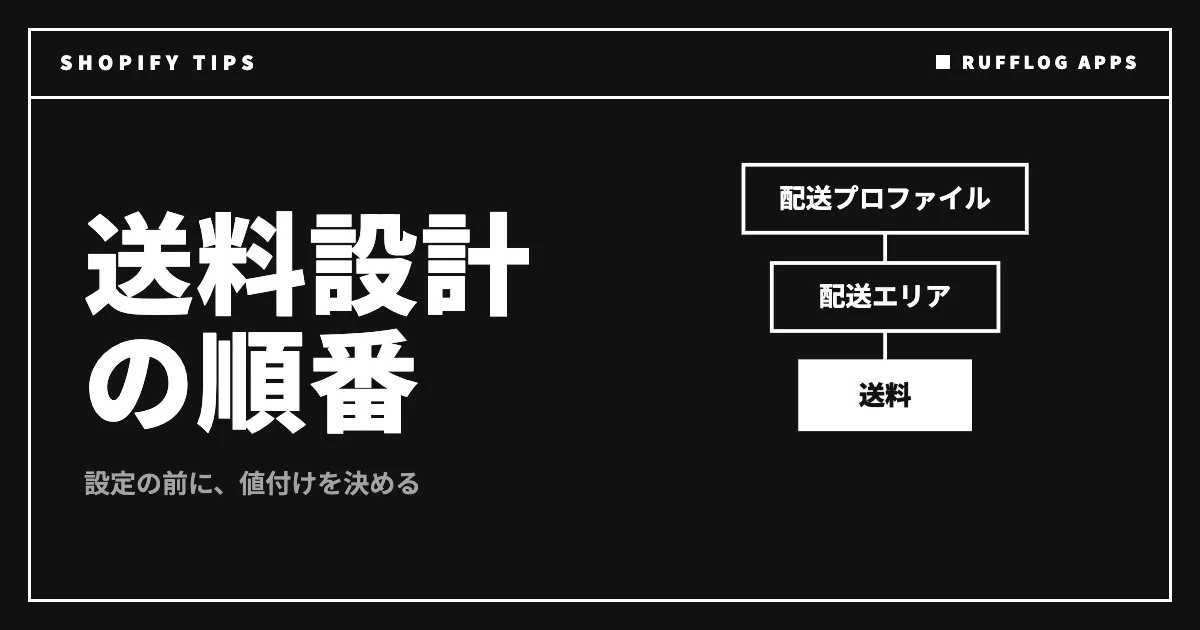
Shopifyの送料は、管理画面の「設定」>「配送と配達」でまとめて設定します。作る順番は決まっていて、配送プロファイル → 配送エリア → 配送オプション(送料) の3段です。
先に結論を書きます。よくある設定は次の4つで、どれも同じ画面から作れます。
- 全商品に同じ送料をかける — 一般配送プロファイルに配送エリアを作り、「定額」の配送オプションを足す
- ◯円以上で送料無料にする — 既存の配送オプションを編集して「無料配送を提供する」にチェックし、最低金額を入れる
- 金額や重量で送料を段階的に変える — 料金タイプを「注文金額」または「重量」にして範囲を作る
- 特定の商品だけ送料を変える — カスタム配送プロファイルを作り、その商品だけを入れる
この記事は「どこを押せば設定できるか」の手順書です。送料をいくらにするか、送料無料ラインをどこに置くかといった値付けの考え方はShopifyの送料設定の設計に分けています。手順はShopifyヘルプセンターの日本語版・英語版の番号付き手順に合わせ、画面の名称は日本語版ヘルプの表記に揃えています。
始める前に: 自分のストアの配送画面を確認する
Shopifyの配送設定は、いま2つの仕組みが並行しています。ヘルプセンターによると、配送プロファイルと配送料は「マーケットごとの配送オプション」へ長期間かけて段階的に移行していく予定で、この新しい仕組みはまだ早期アクセス段階のため特定のストアでしか使えません。すべてのストアが同時に切り替わるわけではなく、アップグレードされるまでは今の配送プロファイルをそのまま使えます。
見分け方は公式に書かれています。「設定」>「配送と配達」を開いて、
- 配送が配送プロファイルで整理され、配送エリアや料金が並んでいる → 現在の仕組み(この記事の手順が使えます)
- 配送がマーケットごとに整理され、「配送オプション」セクションがある → アップグレード済み(配送は「マーケット」から管理します)
アップグレード済みのストアでは、配送エリアの代わりにマーケット、カスタム配送プロファイルの代わりに料金ごとの「商品条件」で設定します。既存の料金は自動で移行されるので作り直しは不要です。以下は配送プロファイルを使っているストア向けの手順です。
もう1つ、商品の配送プロファイルは1つだけです。2つ目のプロファイルに追加すると、最初のプロファイルからは自動で外れます。
全商品に同じ送料をかける(定額送料)
すべての商品に同じ送料でよいなら、最初から用意されている一般配送プロファイル(画面上は「基本のプロファイル」)だけで足ります。既存の商品も新しく登録した商品も、すべてこのプロファイルに入ります。
公式ヘルプの「定額配送料を設定する」は6手順です。
- 管理画面で「設定」>「配送と配達」に移動する
- 「配送プロファイル」セクションで、送料を追加するプロファイルをクリックする
- (オプション)新しい配送エリアを作る — 「配送エリア」セクションで「エリアを作成」をクリックし、「エリア名」を入力、「地域」で国と地域を選んで「完了」
- 送料を足したい配送エリアで「配送オプションを追加」をクリックし、次を入力する
- 「名前」: チェックアウトでお客様に表示される名前(例: 通常配送)
- (オプション)「配達の詳細を追加」: 追跡付き配送などの説明。チェックアウトに表示されます
- 「料金タイプ」で「定額」を選ぶ
- 「価格」に送料を入力する。空欄か0にすると送料無料になります
- (オプション)「輸送時間」を選ぶか、「カスタム」で「3〜5日」のように入力して「完了」
- (オプション)「無料配送を提供する」を選び、送料無料になる最低注文金額を入れる
- 「完了」をクリックする
- 「保存」をクリックする
手順3の配送エリア作成は、一般配送プロファイルの手順ページでは「エリアを追加」と表記されています。ボタン名が違って見えても同じ操作です。
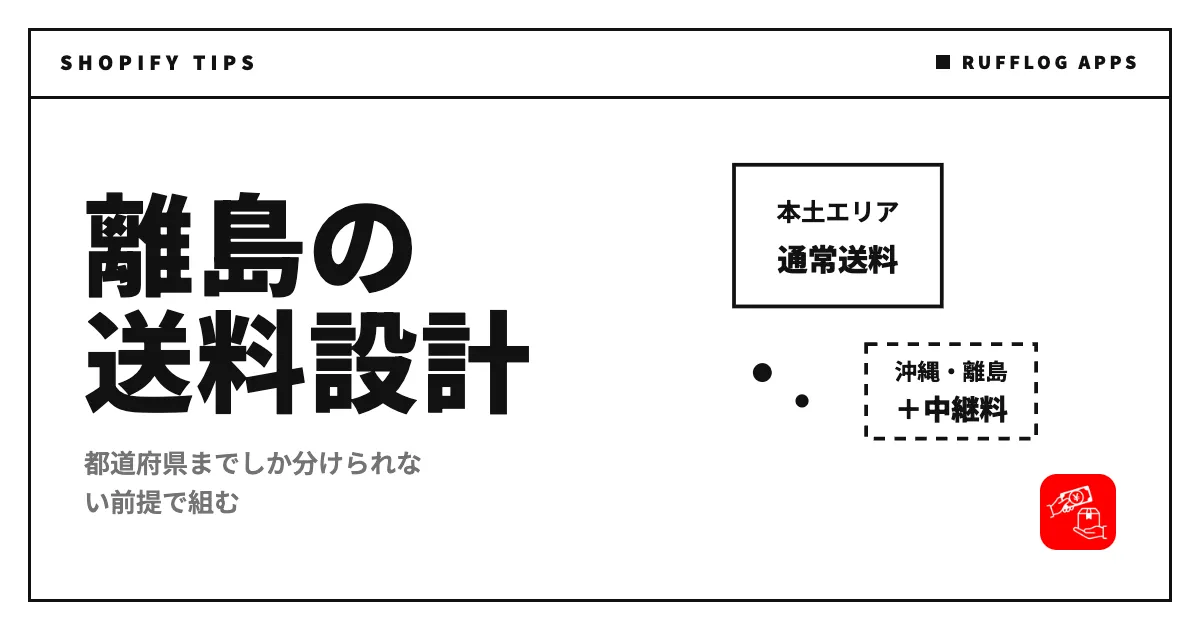
日本国内だけに送るなら、配送エリアは「日本」1つで始められます。地域の選択では国の中の都道府県単位まで指定できます。ただし同じプロファイルの同じロケーショングループの中で、1つの国や地域を複数の配送エリアに入れることはできません。北海道や沖縄だけ別料金にするなら、元のエリアから外してから新しいエリアに入れます。分けたエリアには送料を作り忘れないでください。配送オプションの無いエリアの住所では、利用できる配送料が無いという表示が出て注文できません。沖縄・離島をどう分けるかの設計は沖縄・離島の送料をどう設計するかにまとめています。
定額は、初期状態では1回の注文につき1回だけかかります。商品1点ごとに送料をかけたい場合は、個別の送料の設定か外部アプリが必要だとヘルプに書かれています。
◯円以上で送料無料にする
いちばん検索されている設定です。既存の定額送料に「送料無料の条件」を足すだけで作れます。公式手順は6つです。
- 管理画面で「設定」>「配送と配達」に移動する
- 「配送プロファイル」セクションで、編集するプロファイルをクリックする
- 「配送エリア」セクションで、対象の配送オプションの横のメニューから「配送オプションを編集」をクリックする
- 「無料配送を提供する」を選び、送料無料になる最低注文金額を入力する
- 「完了」をクリックする
- 「保存」をクリックする
たとえば通常配送が800円で、最低金額に6,000を入れれば「6,000円以上は送料無料」になります。送料無料の金額をいくらにするかは客単価と粗利から決める話なので、送料設計の記事を参照してください。
注意点が2つあります。
- 金額はディスカウント後で判定される — 注文金額ベースの判定には、ディスカウント適用後・税引き前のカート金額が使われます。クーポンを使うとラインを下回ることがあります
- 条件付きの料金では範囲の中だけ無料になる — 次の節の「注文金額」「重量」の料金に送料無料を足した場合、注文がどれかの範囲に入っているときだけ適用されます
送料無料を全員ではなく特定のお客様だけに出したいなら、配送設定ではなく「送料無料ディスカウント」を作ります。割引の種類と組み合わせの設定はShopifyの割引・クーポンの作り方で整理しています。特定の商品だけを送料無料にする方法は、後の「カスタム配送プロファイル」の節で扱います。
注文金額・重量で送料を段階的に変える
「5,000円未満は800円、5,000円以上は400円」のように段階を付けたい場合は、料金タイプを「注文金額」にします。商品の重さで変えたいなら「重量」です。どちらも公式手順は6つで、定額との違いは手順4の中身だけです。
- 管理画面で「設定」>「配送と配達」に移動する
- 「配送プロファイル」セクションで、送料を追加するプロファイルをクリックする
- (オプション)新しい配送エリアを作る(定額の手順3と同じ)
- 配送エリアで「配送オプションを追加」をクリックし、次を入力する
- 「名前」を入力する
- (オプション)「配達の詳細を追加」で説明を入力する
- 「料金タイプ」で「注文金額」または「重量」を選ぶ
- 範囲ごとに「最小」「最大」「価格」を入力する。上限を設けない範囲は「最大」を空欄にし、「価格」を空欄か0にするとその範囲は送料無料になります。(オプション)「輸送時間」も範囲ごとに選べます
- 範囲を増やすときは、追加のアイコンをクリックする
- (オプション)「無料配送を提供する」を選び、最低注文金額を入れる
- 「完了」をクリックする
- 「保存」をクリックする
ここでいちばん多い事故は、範囲の外にはみ出す注文です。ヘルプには、注文が最上位の範囲の「最大」を超えるなど条件の範囲外になると料金が適用されず、お客様にはチェックアウトで配送エラーが出ると書かれています。対策として公式が勧めているのは、最上位の範囲の「最大」を空欄にすることです。上限を決めずに置いておけば、高額の注文や重い注文も拾えます。
重量の範囲と範囲のあいだに隙間がある場合は、扱いが異なります。トラブルシューティングのページによると、カートの重量に合う料金も、ほかに使える料金も無いときは、チェックアウトを続けられるように次に高い重量ベースの料金が使われます。エラーにはならない代わりに想定より高い送料が出るので、重量の範囲は隙間なくつなげておきます。
重量を使う場合は、全商品に正確な重量が入っていることが前提です。公式のトラブルシューティングでは、よくある間違いとして次が挙がっています。
- 重量の無い商品は重量ゼロとして扱われ、低い範囲に入ってしまう
- 重量ベースの料金には、商品の重量にストアのデフォルトパッケージの重量を足した値が使われる
- 商品と料金で重量の単位が違うと、換算で範囲の境目を越えることがある
特定の商品だけ送料を変える(カスタム配送プロファイル)
大型商品だけ送料を高くする、特定の商品だけ送料無料にする、といった商品単位の出し分けはカスタム配送プロファイルで作ります。ヘルプによると、カスタム配送プロファイルは最大99件まで作れます。特定の商品だけを送料無料にする方法も、公式には「その商品を入れたカスタム配送プロファイルを作り、送料無料の定額料金を作る」と説明されています。
公式の「カスタム配送プロファイルを作成する」は7手順です。
- 管理画面で「設定」>「配送と配達」に移動する
- 「配送プロファイル」セクションで「カスタムプロファイルを追加」をクリックする
- 「プロファイル名」に名前を入力する(例: 大型商品)
- 商品を追加する — 「商品」セクションのアイコンをクリックし、対象の商品を選んで「完了」
- 「フルフィルメントロケーション」セクションで、必要ならロケーションを変更する
- 配送エリアを作る — エリアごとに「配送エリア」セクションで「エリアを追加」をクリックし、「エリア名」を入力、国や地域を選んで「完了」。続けて必要な送料ごとに「配送オプションを追加」で料金を入れて「完了」
- 「保存」をクリックする
手順6で送料を作ったら、送料無料にしたいなら「価格」を0に、高くしたいなら高い金額にします。
カスタムプロファイルを使うときに知っておくべき仕様が、送料の合算です。1つの注文に異なる配送プロファイルの商品が混ざると、それぞれの送料が合算され、チェックアウトでは1つの送料として表示されます。公式の例では、2つのプロファイルの両方に「50ドル超で5ドル」の料金があると、両方の商品が入った55ドルの注文には合計10ドルの送料が表示されます。
さらに、合算のされ方は配送オプションの名前で決まります。名前が大文字・小文字まで完全に一致する料金は1つの選択肢にまとめられ、一致しない場合は各プロファイルの最も安い料金が合算されて「Shipping」という名前で表示されます。プロファイルをまたいで配送オプションの名前を揃えておくと、お客様に見える選択肢が意図どおりになります。
ローカルデリバリーと店舗受取
自店で配達する近隣配送と、店頭での受け取りは、配送プロファイルとは別の「追加の配達方法」セクションから設定します。どちらもロケーション(店舗や倉庫)ごとに有効にします。
- ローカルデリバリー — 「設定」>「配送と配達」の「追加の配達方法」で「ローカルデリバリー」を開き、ロケーションを選んで有効化します。配達エリアは郵便番号のリストか、ロケーションからの配達半径で指定します。1ロケーションにつき配達エリアは最大10件、郵便番号は最大3,000文字まで入力できます
- 店舗受取 — 同じセクションの「店舗受取」でロケーションを選んで有効化し、受取予定日(処理時間)と受取の案内文を設定します
郵便番号で範囲を指定できるのはこのローカルデリバリーの方です。宅配便で送る通常の送料の配送エリアとは別の仕組みなので、離島の中継料のような使い方はできません。
設定したらチェックアウトで確かめる
送料の設定ミスは、管理画面を見ているだけでは気づけません。ヘルプにも、配送料を設定したらテスト注文で選べる料金を確認できると書かれています。お客様には配送先住所を入力するまで送料が表示されず、表示されるのは最も安い送料が既定です。
確認するのは次の4パターンです。
- 通常の住所 — 想定どおりの送料が出るか
- 別エリアに分けた地域の住所 — 送料が出るか(配送オプションが無いと注文できない)
- 送料無料ラインを超えたカート — 無料になるか。ディスカウントを使った場合も試す
- カスタムプロファイルの商品と通常の商品を混ぜたカート — 合算された送料が意図どおりか
テストには新しいチェックアウトを使ってください。公式のトラブルシューティングによると、カゴ落ちしたチェックアウトは作成時の送料を保持しているため、設定を変えた後の結果が反映されません。
あわせて読みたい
- 送料の値付けを決めるには:Shopifyの送料設定の設計。送料無料ラインと地域別送料の決め方
- 沖縄・離島の送料を分けるには:沖縄・離島の送料をどう設計するか。都道府県単位でしか分けられない前提で組む
- 送料無料を特定の人に出すには:Shopifyの割引・クーポンの作り方。値引きに慣れさせない設計
- 代引き便を作るには:Shopifyで代引き(代金引換)を設定する完全ガイド
参照元
この記事の手順と仕様は、次のShopifyヘルプセンターのページ(日本語版・英語版)を2026年10月8日に確認したものです。管理画面の表記や仕様は変わることがあるので、作業前に各ページで最新の情報を確かめてください。