
Search Consoleは、登録だけして開かれないツールの代表です。画面が多く、どの数字を見ればいいのか分からないまま閉じることになります。
先に結論を書きます。ECで見るのは4か所だけです。
- 検索パフォーマンス(クエリ) — どんな検索語で表示されているか
- 検索パフォーマンス(ページ) — どのページが表示されているか
- ページのインデックス登録 — 商品ページが登録されているか
- サイトマップ — 送信できているか
そして最初に理解すべきことが1つあります。このツールは施策ではなく計測です。ここを見て順位が上がるわけではなく、次に何を直すかを決めるために見ます。
登録とサイトマップ送信の罠
登録の時点で踏みやすい罠が2つあります。
プロパティの型。 ドメインプロパティ(sc-domain: 型)とURLプレフィックス型があります。ドメインプロパティのほうがサブドメインも含めて計測できて便利ですが、所有権の確認にDNSの設定が必要です。
サイトマップの送信。 ドメインプロパティの場合、サイトマップの入力欄に相対パス(sitemap.xml)を入れると送信できません。https://example.com/sitemap.xml のようにフルURLで入力します。ここで詰まって「送信できない」と放置されるケースがよくあります。
Shopifyはサイトマップを自動生成するので、作る作業は不要です(Shopify SEO対策の全体像)。送るだけです。
1. クエリ: 「表示回数」と「順位」で読む
いちばん見る画面です。ここで読むのは、クリック数だけではありません。表示回数・クリック数・平均掲載順位の3つを並べて見ます。
- 表示回数 — その検索語で自店が検索結果に出た回数。需要の存在を示します
- 平均掲載順位 — 表示された各回の最上位リンクの位置を平均した値です。平均なので「11位だから常に2ページ目」ではありません
立ち上げ期のサイトでは、クリック数だけで判断してはいけません。 下位に表示されている間はほとんどクリックされないので、表示があってもクリックはゼロになります。「クリックが無いから需要が無い」と読むと、いちばん有望な語を捨てることになります。なお表示回数は「検索結果に出た回数」で、その語の検索需要そのものではありません。
見るべきは次の組み合わせです。
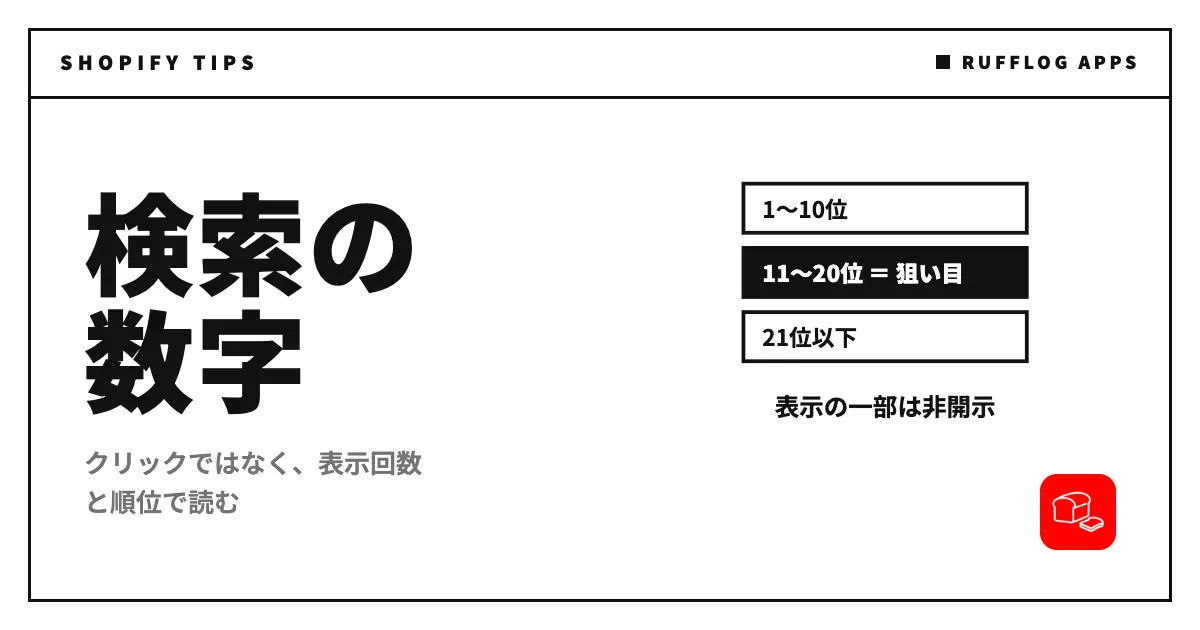
- 表示があって11〜20位 — 改善候補の目安になる層。あと数段上げれば1ページ目に届く可能性があります
- 表示があって30位以下 — そのページでは届いていない。別のページを用意するか、内容を大きく足す
- 表示がゼロ — 需要が無いか、そもそも認識されていない
2. ページ: 受け皿が合っているかを見る
同じ画面で「ページ」タブに切り替えると、URLごとの表示回数と順位が見られます。ここで確認するのはクエリとページの対応です。
クエリを1つ選んで、そのクエリで表示されているページを見ます。意図と違うページが出ていたら、次のどちらかです。
- そのクエリ向けのページが無い — 記事かコレクションを作る
- 似たページが複数あって競合している — どちらかに寄せる
商品ページが一般的な検索語で表示されている場合、受け皿としては弱いことが多いです。一般語にはコレクションページか記事のほうが向きます(Shopifyのコレクション設計)。
3. インデックス: 商品ページが登録されているか
「ページ」→「ページのインデックス登録」で、登録済みと未登録の件数が見られます。ECで確認したいのは次の2点です。
- 登録済みの件数が商品数と大きくずれていないか — 大幅に少ないなら、noindexの設定やクロールの問題を疑います
- 「重複」「代替ページ」の分類に大量に入っていないか — バリアント違いのURLや、タグ付きのコレクションURLが原因のことがあります
Shopifyはcanonicalを自動で付けるので、通常は大きな問題になりません。ただしテーマやアプリの実装で余分なURLが生成されている場合は、ここで気づけます。
4. クエリが見えないことがある(匿名化)
読み方を間違えやすい点なので明記します。Search Consoleは、検索件数が少ないクエリを非表示にします(プライバシー保護のため)。
その結果、次のようなことが起きます。
- サイト全体の表示回数の合計と、クエリ一覧の表示回数の合計が一致しない
- クリックがあるのに、対応するクエリが一覧に出てこない
実際にこのサイト(rufflog-apps.com)で初めてクエリを取得したときは、表示回数の約半分が非開示でした。小規模サイトでは珍しくない水準です。だから「クエリ一覧に出ている語」は全体の一部だと理解して読みます。合計値と一覧の差分を「消えたデータ」として扱わないでください。
期間の落とし穴
比較のときに踏む罠です。
- データの開始日を確認する — プロパティを登録した日より前のデータはありません。「過去3か月」を指定しても、登録が1か月前なら1か月分しかありません
- 直近2〜3日は確定していない — 数字が後から増えます
- 日数を書くときは実データの期間を書く — 「90日で表示◯回」と書いたのに実体が11日分だった、というのは実際に起きる事故です
期間の取り違えは、月換算の見積もりを何倍も狂わせます。日次の内訳を開いて、初日と最終日を必ず確認してください。
GA4との役割分担
Search Consoleは「検索結果に出た回数と順位」、GA4は「サイトに来たあとの動き」です。境界はサイトへの着地です。
- クエリ・掲載順位・表示回数 → Search Console
- 流入後のページ遷移・購入 → GA4
- 売上・注文数 → Shopify
数字が合わない理由と使い分けはGA4とShopifyアナリティクスで数字が合わない理由にまとめました。連携させても、両者の対象範囲は完全に一致しないので合成指標は作らないほうが安全です。
月1回、15分でやること
継続するために、見る項目を固定します。
- クエリを表示回数で並べ、平均掲載順位が11〜20位の語を書き出す(次に強化するページの候補)
- その語の受け皿ページが適切かを確認する
- インデックス登録の件数が前月から大きく減っていないか確認する
これだけで、記事やコレクションの「次の1本」が決まります。順位が上がるのは数か月単位なので、毎日見る必要はありません。
まとめ
- 見るのはクエリ・ページ・インデックス・サイトマップの4か所
- 立ち上げ期はクリック数で判断しない。表示回数と順位で読む
- 狙い目は表示があって11〜20位の語。1ページ目にいちばん近い候補として見る
- クエリの一部は匿名化で非開示。合計と一覧はもともと一致しない
- 期間は実データの開始日を確認する。指定した日数と実体の日数は違う
- 月1回15分、11〜20位の語と受け皿の対応を見るだけで次の1本が決まる
この記事で紹介したアプリ

構造化データ付きのパンくずリストを自動生成します