ShopifyにGA4(Google アナリティクス 4)を入れる方法はいくつも紹介されていますが、Shopifyのヘルプセンターが案内している方法は1つです。
先に結論を書きます。Google & YouTubeアプリ(販売チャネル)からGA4プロパティを接続してください。
- テーマの
theme.liquidに計測コード(gtag.js)を貼る方法は、Shopifyのヘルプセンターが案内するGA4の設定手順には含まれていません - 接続すると、商品の閲覧・カート追加・購入などのイベントが自動で送られます。イベントを1つずつ書く必要はありません
- 以前にテーマへ計測コードを貼っていたストアは、アプリで接続したあとに古いコードを外します。残すと同じイベントが二重に数えられます
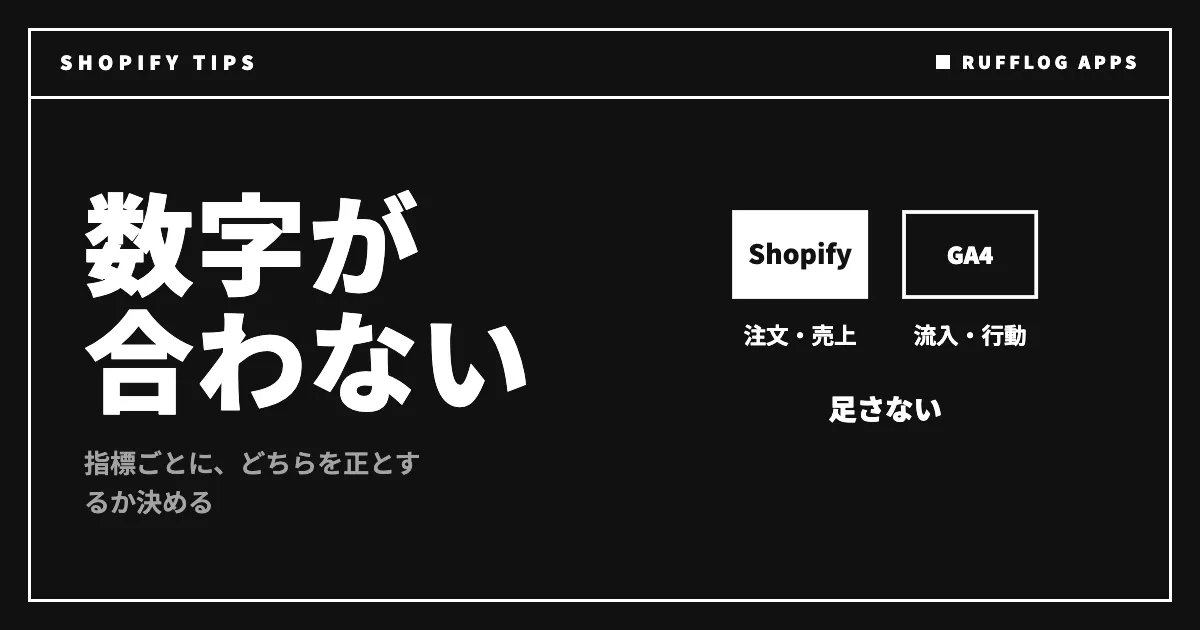
この記事は「設定のしかた」に絞ります。設定後にShopifyの数字とGA4の数字が合わない理由と、どちらを正とするかはGA4とShopifyアナリティクスで数字が合わない理由にまとめています。
設定の全体像と、始める前に確認すること
Shopifyのヘルプセンターでは、GA4の設定を4つのステップに分けています。
- GoogleアカウントとGoogle アナリティクスのアカウントを作る
- GA4プロパティを作る(または移行する) — ウェブのデータストリームを作り、タグIDを控える
- GA4のタグを追加する — Google & YouTubeアプリを入れ、Googleのヘルプ記事「Google タグを Shopify でセットアップする」に沿って進める
- Google アナリティクスをGoogle 広告にリンクする
1と2はGoogle側、3はShopify側の作業です。4はGoogle広告のアカウントとつなぐ作業なので、Google広告を使っていなければリンクする相手がありません。
始める前に1つ確認してください。ストアがパスワード保護(プライベートモード)のままだと、GA4はイベントを計測できません。Shopifyのヘルプセンター(英語版)に明記されています。公開前のストアで設定だけ先に済ませることはできますが、計測できたかの確認は公開後になります。
Google & YouTubeアプリの導入やGoogle アナリティクスとの統合に料金はかかりません(Googleのヘルプ記事に記載。アプリの掲載ページの表記は「無料インストール。追加料金が適用される場合があります」)。
手順1. GA4プロパティを作り、測定IDを確認する(Google側)
Google アナリティクスのアカウントとプロパティは、Googleのヘルプ「アナリティクスで新しいウェブサイトまたはアプリのセットアップを行う」の手順で作ります。Shopifyの手順でいうステップ1と2です。
- アカウント — GmailやGoogle広告で使っているGoogleアカウントがあれば、それで作れます
- プロパティ — プロパティ名、レポートのタイムゾーンと通貨を選びます
- データストリーム — プラットフォームは「ウェブ」を選び、ストアのURLを入れます
作り終えたら測定ID(「G-」で始まる文字列)を控えます。確認する場所は次のとおりです(Googleのヘルプ「Google タグ ID を確認する」)。
- [管理] 画面の [プロパティ設定] で [データ ストリーム] をクリックする
- データストリームの名前をクリックする
- [ストリームの詳細] で測定IDをコピーする
測定IDはこのあと手入力するとは限りません(次の手順ではプロパティを一覧から選ぶため)。ただ、接続後に「どのプロパティにつながっているか」を見分ける目印になるので、控えておくと確認が楽になります。
手順2. Google & YouTubeアプリでGA4をつなぐ(Shopify側)
Googleのヘルプ記事「Google タグを Shopify でセットアップする」には、タグIDが「AW-」(Google広告)で始まる場合と「G-」(Google アナリティクス)で始まる場合の2系統の手順があります。GA4は「G-」の手順です。
ステップ1: Google & YouTubeアプリをインストールする
- Shopifyアカウントにログインし、Google & YouTubeアプリを入手する
- Shopifyの管理画面で検索バーをクリックし、「Google & YouTube」を検索する
- Shopify App Storeに移動するので、[インストール] をクリックして続ける
ステップ2: アナリティクスの測定用にアプリを設定する(オプション1・推奨)
- アプリの [概要] ページにある [Google アナリティクス 4 を設定したい場合] セクションで [開始] をクリックする
- [Google アカウント] セクションで、GA4プロパティを持つGoogleアカウントからプロパティに接続する
- Google アナリティクスのプロパティを選び、[接続] をクリックしてから [確認] をクリックする
アカウントの権限が足りない、複数のGA4プロパティにデータを送りたい、といった理由でオプション1が使えない場合は、オプション2として手動でGoogle タグを追加できます。手順はアプリの「設定」ページ → [Google タグ] セクションの [管理] → タグを追加 → [保存] → [設定を完了] です。Googleのヘルプはオプション1を強く推奨しています。
なお、Google Merchant Centerへの接続はGA4の設定には不要です(Shopifyのヘルプセンターに明記)。
接続すると自動で送られるイベント
Googleのデベロッパー向け資料「Shopify event parameters」によると、Google & YouTubeアプリはShopifyの標準イベントをGA4のイベントに対応づけて送ります。
| ストアでの行動 | GA4のイベント名 | 補足 |
|---|---|---|
| ページを見る | page_view | |
| コレクションを見る | view_item_list | オンラインストアのページで送信 |
| 商品ページを見る | view_item | |
| ストア内を検索する | search | 検索語は search_term |
| カートに追加する | add_to_cart | |
| カートを見る | view_cart | |
| カートから削除する | remove_from_cart | オンラインストアのページで送信 |
| 購入手続きを始める | begin_checkout | |
| 配送先・住所を入力する | add_shipping_info | Checkout Extensibilityが有効なチェックアウトのみ |
| 支払い情報を送信する | add_payment_info | |
| 購入を完了する | purchase | 注文番号は transaction_id |
このほか、session_start・user_engagement・first_visit といった標準の計測イベントも送られます。
金額の読み方で知っておくことが3つあります。
valueは割引後の金額 — 商品単位と注文単位の割引を反映し、送料と税は含みません。purchaseとbegin_checkoutの値は、2025年4月24日から割引を差し引いた値(小計−割引)に変わっています- 送料と税は別パラメータ —
purchaseにはshippingとtaxが別に入ります - 通貨の既定値はUSD — イベントのデータに通貨が入っていない場合の既定値です。円で表示されないときは、まず
currencyを確認します
アプリ経由のデータのうち特定のイベントだけをレポートから除きたい場合は、shopify_event_name パラメータでフィルタを作れます。GA4への送信をすべて止めたい場合は、Shopify管理画面のGoogle & YouTubeアプリの設定でGoogle アナリティクスとの統合を解除します。
設定できたかを確かめる3つの方法
接続しただけで終わりにせず、イベントが届いているかを確かめます。Shopify側で1つ、GA4側で2つです。
Shopify Pixel Helperでアプリピクセルを確認する
Google & YouTubeアプリのピクセルは、管理画面の「設定」>「顧客イベント」にアプリピクセルとして並びます。ここからテストできます(Shopifyヘルプ「アプリピクセル」)。
- Shopify管理画面で「設定」>「顧客イベント」に移動する
- テストするアプリピクセルの横にある「…」アイコンをクリックする
- [テスト] をクリックし、ストア上でShopify Pixel Helperを開く
- (任意)「ピクセルは同意を待機しています」と出たら、Cookieバナーで追跡に同意するか、[同意してテストを続行する]をクリックする
- テストしたいページを開き、どのイベントが読み込まれるかを見る — サンクスページを確かめるにはテスト注文を行う
- (任意)Pixel Helperを最大化して、受信したイベントのデータを確認する
Pixel Helperでは、緑の点がイベントを正常に受信・処理できた印、赤い点がエラーの印です。
GA4のリアルタイムレポートで見る
Googleのヘルプでは、リアルタイムレポートの使い道の1つに「計測コードが動いているかの確認」が挙げられています。
- Google アナリティクスにログインする
- 左側のメニューから [レポート] を選ぶ
- [リアルタイム] をクリックする
自分でストアを開き、イベント名ごとのイベント発生数を示すカードに page_view や view_item が出てくるかを見ます。
DebugViewでイベントを1件ずつ見る
DebugViewは、届いたイベントとパラメータを1件ずつ確認できる画面です。使うにはデバッグモードを有効にする必要があり、自分の端末だけで有効にするにはGoogle Tag Assistant(tagassistant.google.com)を使います。有効にしたら、[管理] の [データの表示] で [DebugView] を開きます。
1点注意があります。同意モードを設定していて、訪問者がアナリティクスのCookieに同意していない場合、イベントはデバッグモードに表示されません。Cookieバナーを出しているストアでは、テスト時に同意してから確認してください。
よくある落とし穴: 古いタグによる二重計測
GA4の購入数がShopifyの注文数より多い場合は、二重計測を疑います(GA4のほうが少ないのは正常です。理由はGA4とShopifyアナリティクスで数字が合わない理由を参照)。
Shopifyのヘルプ「ピクセルの移行」によると、手動で追加した古いピクセルは次の場所に残っていることがあります。
- テーマの
theme.liquid—<head>付近に貼った gtag.js など - チェックアウト設定の「追加スクリプト」
checkout.liquid— Shopify Plusプランのみ- オンラインストアの「各種設定」ページ
同じヘルプには、Google & YouTubeアプリに移していなかったGoogle アナリティクスのタグは、計測を続けるためにカスタムピクセルに変換されていること、その場合はGA4での計測の精度や機能が落ちる可能性があることも書かれています。過去に「各種設定」でGoogle アナリティクスを設定していたストアは、「顧客イベント」に変換後のカスタムピクセルが残っていないかも見てください。
探すときの目印は gtag(・dataLayer.push( といったコードです。重複しているかどうかは、ブラウザの開発者ツールで1回のページ読み込みのあいだに同じ計測先へのリクエストが複数出ていないかで確かめられます(Shopifyのヘルプに記載の確認方法)。
外す順番にも注意が要ります。Shopifyのヘルプは、新しいピクセルを先につなげば取りこぼしが減り、古いものを外してからつなげば重複を避けられる、と両方の考え方を示しています。注文の少ない時間帯に作業すると、どちらの影響も小さくなります。
Google広告のコンバージョンも計測している場合は、Googleのヘルプが、アプリとストアフロント(またはカスタムピクセル)の両方でコンバージョンを計測していないか確認し、古いタグを外すよう案内しています。
設定が終わったら、検索からの流入はSearch Consoleの見方(EC向け)で、どんな検索語で表示されているかと合わせて見ていきます。
あわせて読みたい
- 数字が合わない理由を知るには:GA4とShopifyアナリティクスで数字が合わない理由と、どちらを正とするか
- 検索流入を見るには:Search Consoleの見方(EC向け)。最初に見る4つの画面と、踏みやすい罠
- SEO対策の全体像をつかむには:Shopify SEO対策の全体像。小規模ストアがやるべきことと、やらなくていいこと
参照元
この記事の手順・イベント名・注意点は、次の公式ページを2026年10月8日に確認したものです。管理画面の表記や仕様は変わることがあるので、作業前に各ページで最新の情報を確かめてください。