
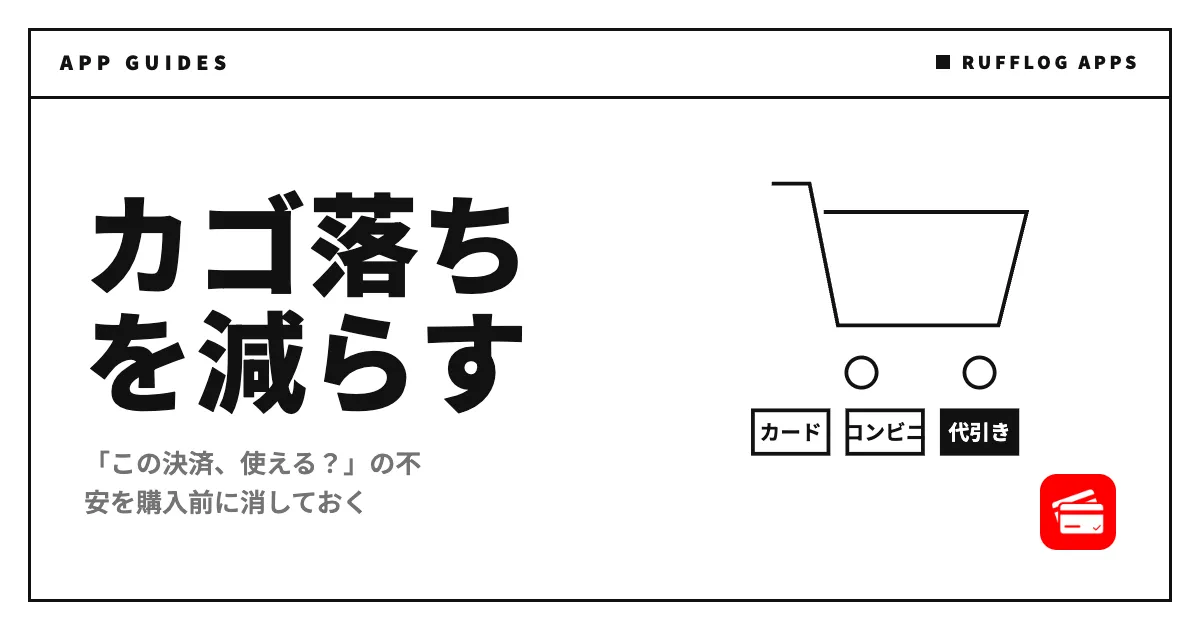
チェックアウトまで進んだお客様が離脱する理由のひとつが、決済手段の不一致です。「クレジットカードを使いたくない」「コンビニ払いがあるなら買うのに」——この不安は、チェックアウト画面に着くまで解消されません。つまり対応している決済方法は、チェックアウトより前に見せておくほど効きます。
とくに海外製テーマをそのまま使っているストアでは、デザインは綺麗でも「日本のお客様が知りたい決済情報」がどこにも出ていないことがよくあります。この記事では、決済アイコンをどこに置くべきかと、日本向け決済ならではの落とし穴を整理します。
置き場所は3か所。目的が違う
PAYMENT ICONS SETTING はアプリブロックとして好きな場所に置けるので、場所ごとの役割で考えます。配置手順は操作ガイドにまとめています。
商品ページ — 購入判断の場所に置く
「買うかどうか」を決めるページなので、ここで決済の不安を消しておくのがいちばん効率的です。カートに入れるボタンの下あたりに置くと、価格→決済方法→ボタンという自然な視線の流れになります。
カートページ — 最後の確認に応える
チェックアウトへ進む直前、「そういえば支払いは……」となる場所です。ここにアイコンがあると、チェックアウト画面で初めて決済方法を知る、という体験がなくなります。
フッター — 全ページ共通の安心材料
どのページから入ってきても目に入る保険です。ブログ記事やコレクションから直接入ってくるお客様も拾えます。フッターに置く場合はテーマエディタでフッターのセクションにブロックを手動で追加します。
3か所すべてに置いても構いません。同じアプリブロックを複数ページに追加するだけです。
日本向け決済のアイコンは「手動」で選ぶ
ここがいちばんの落とし穴です。
アプリにはストアの決済設定を読み取って自動でアイコンを並べるモードがありますが、代金引換(代引き)・銀行振込・コンビニ払い・後払い・キャリア決済といった日本向けの決済方法は、Shopifyの決済設定から自動検出できません。これらを表示したい場合は「手動」モードに切り替えて、一覧からアイコンを選んでください。
日本のお客様の不安を消すという目的からすると、主役はまさにこの日本向け決済のアイコンなので、日本のストアでは実質「手動」が基本と考えてよいです。表示順は決済ブランドの標準的な並びに自動で整うので、並べ方に悩む必要はありません。
表示速度が気になる場合
「アイコンを増やしたらページが重くなるのでは」という心配に対しては、このアプリの表示はJavaScriptを使っていません。スクリプトの追加読み込みや実行が発生しないので、アプリを入れたことでスクリプト起因の表示遅延が増えることはありません。サイズや余白はPCとモバイルで別々に指定できるので、導入後は両方の見た目を確認しておくと確実です。
まとめ
- 決済の不安はチェックアウトで初めて解消されるのでは遅い。商品ページとカートで先に見せる
- 日本向け決済のアイコンは自動検出されない。手動モードで選ぶのが日本のストアの基本
- 表示はJavaScript不使用なので、スクリプト起因の速度低下はない
設定からテーマへの配置までの手順は操作ガイドへ。$0.99/月なので、カゴ落ちが一件減れば元が取れる計算です。
この記事で紹介したアプリ
PAYMENT ICONS SETTING|決済アイコン表示
ストアデザイン
使える決済方法を、アイコンでひと目で伝えます